
把每個新分頁,變成專注的一刻。

拾刻 Moment 取代瀏覽器的空白新分頁。每次打開,先看見時間、今天最重要的一件事,和一句值得記住的話。

免費、無廣告,從 Chrome 線上應用程式商店安裝,日後自動更新。

連結🍅 番茄鐘
--:--
你好。
「莫等閒,白了少年頭,空悲切。」

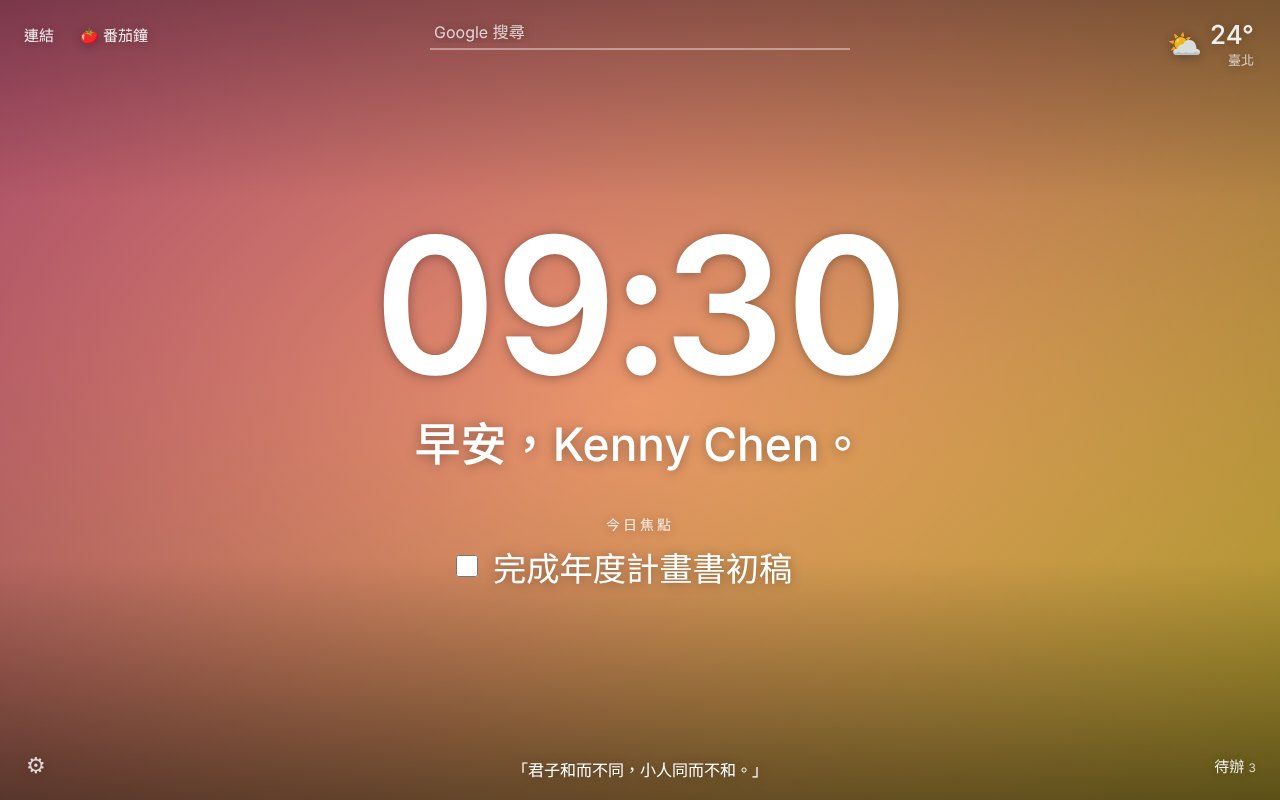
打開新分頁時,你會看到

拾刻 Moment 主畫面:大字時鐘、早安問候與今日焦點

今天最重要的一件事

第一次打開,它會問你怎麼稱呼。之後每天早上,在時鐘下方寫下今天的焦點;做完了打個勾。隔天自動清空,重新開始。
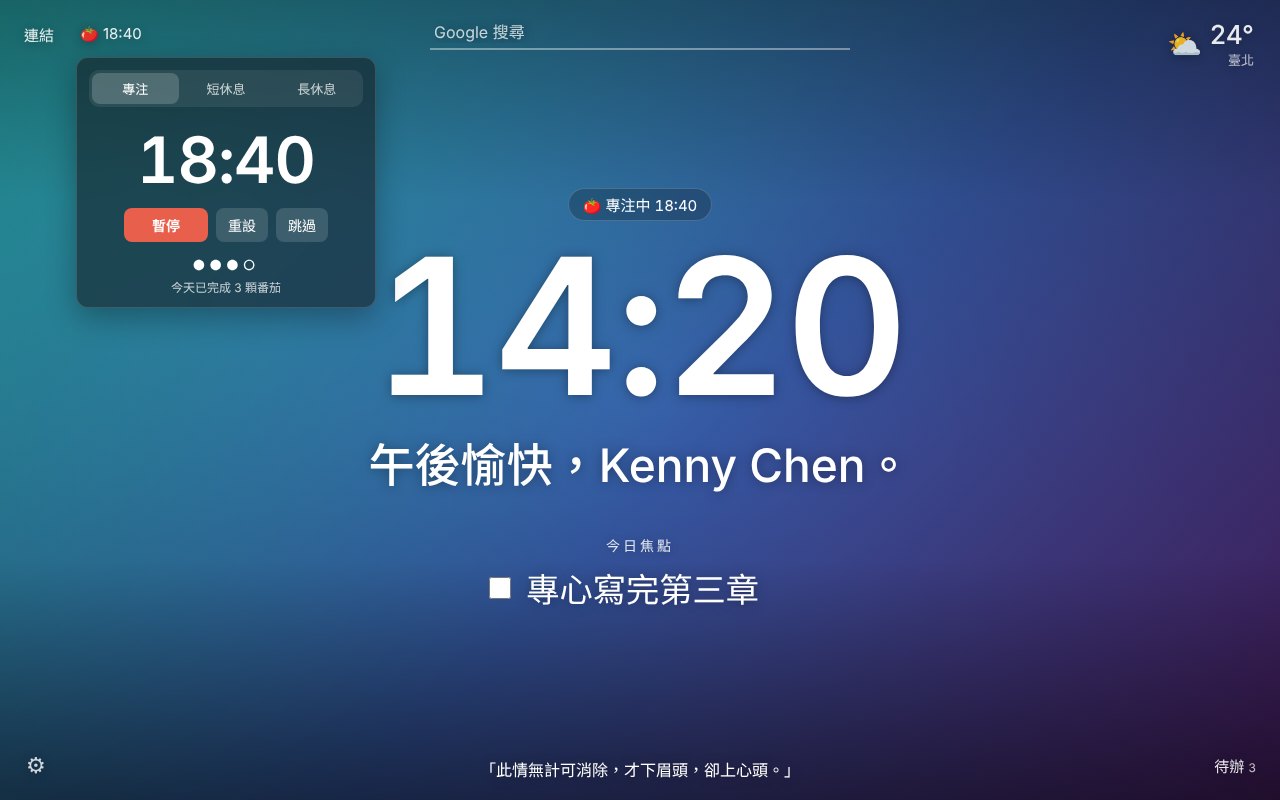
番茄鐘計時中,時鐘上方顯示剩餘時間

番茄鐘,關掉分頁也照算

25 分鐘專注、5 分鐘休息,每 4 顆番茄來一次長休息。時間到會跳出系統通知;分頁關了、瀏覽器縮小了,也不會漏掉。時長可以自己調。
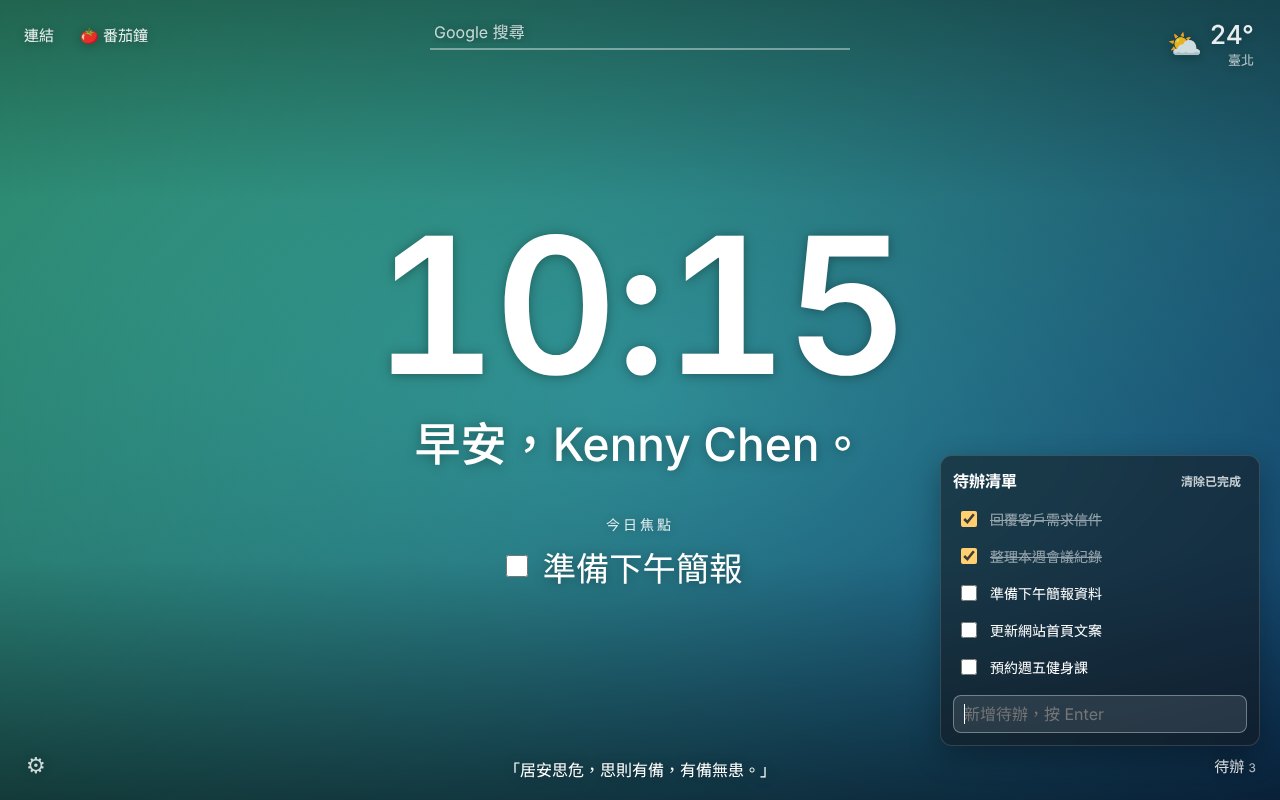
右下角展開的待辦清單

隨手記下的待辦

右下角的待辦清單,按 Enter 新增、打勾完成、雙擊修改。比便利貼好找,比專案管理工具輕。

還有這些

天氣
自動定位或手動設定城市,點一下看 5 日預報。
快速連結
把常用網站放在左上角,一鍵打開。
Google 搜尋
頁面上方直接搜尋,按 / 就能開始打字。
每日風景
每天換一張風景照,也可以改用漸層色背景。
每日一句
370 句古典名句與名言,一年內每天都不一樣。
自由開關
每個功能都能在設定裡關掉,只留你需要的。

11 月 2 日,拾刻送你的一句

「莫等閒,白了少年頭,空悲切。」

岳飛《滿江紅》

你的資料,留在你的電腦裡

  • 設定、待辦與焦點只存在你的瀏覽器,我們沒有伺服器可以存。
  • 不讀取你瀏覽的任何網頁,也不記錄瀏覽紀錄。
  • 沒有廣告、沒有追蹤分析,資料永不出售。
  • 定位只用來查天氣;不想授權,手動輸入城市就好。

閱讀完整隱私權政策

安裝拾刻 Moment

Google Chrome

  1. 按下方的「加入 Chrome」,開啟拾刻 Moment 的商店頁面。
  2. 在商店頁面按「加到 Chrome」,再按「新增擴充功能」。
  3. 開一個新分頁,若 Chrome 詢問是否保留變更,選「保留」。
加入 Chrome

Microsoft Edge

  1. 用 Edge 開啟拾刻 Moment 的 Chrome 商店頁面。
  2. 頁面上方出現提示時,按「允許其他商店的擴充功能」,再按「允許」。
  3. 按「加到 Chrome」,再按「新增擴充功能」。
  4. 開一個新分頁,若 Edge 詢問是否保留變更,選「保留變更」。
在 Edge 開啟商店頁面

常見問題

要付費嗎?

完全免費,沒有付費功能,也沒有廣告。

換電腦或重灌後,資料還在嗎?

資料只存在目前這個瀏覽器裡。換電腦前,到「設定 → 匯出備份」存下檔案,再到新電腦「匯入備份」即可。

天氣一直沒有出現?

請確認瀏覽器允許定位,Windows 使用者也要在「設定 → 隱私權與安全性 → 位置」開啟定位服務。或是直接在拾刻的設定裡輸入城市名稱,例如「台北」。

番茄鐘時間到了沒有通知?

請到作業系統的通知設定,確認 Chrome 或 Edge 的通知已開啟;也要確認沒有開啟「勿擾」或「專注」模式。

需要自己更新嗎?

不用。從線上應用程式商店安裝後,有新版本時瀏覽器會自動更新。

之前用安裝檔手動安裝過,要怎麼換成商店版?

先到 chrome://extensions(Edge 是 edge://extensions)移除舊的拾刻 Moment,再從商店安裝。待辦與設定請先用「設定 → 匯出備份」存下,安裝後再匯入。

可以只保留部分功能嗎?

可以。按左下角的齒輪開啟設定,在「顯示模組」裡關掉不需要的功能。